多要素認証の設定をすることでログインが可能です
- 表示された多要素認証の設定画面から、設定したい認証方法をクリックします。
- 選択した多要素認証の設定画面が表示されるため、流れに沿って設定を完了させてください。
※設定方法は用意するデバイスによるため、下記はあくまでも参考情報となります。
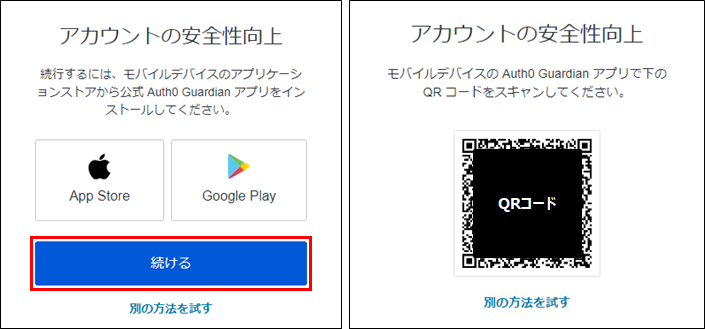
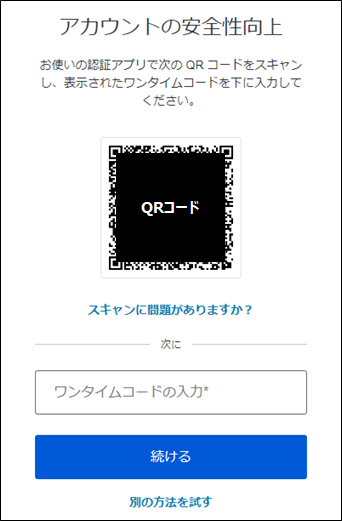
※表示されるQRコードは必ず認証用アプリを使用して読み込みを行ってください。
※認証用アプリのインストール方法については各モバイルデバイス提供元にご確認ください。
Auth0 Guardianアプリ経由の通知
[続ける]をクリックして表示されたQRコードを、モバイルデバイスにインストールされたAuth0 Guardianアプリで読み込みます。
Google Authenticatorまたは類似のアプリ
モバイルデバイスにインストールされたワンタイムパスワード発行用アプリでQRコードを読み込み、発行される認証コードを入力して[続ける]をクリックします。
電話番号
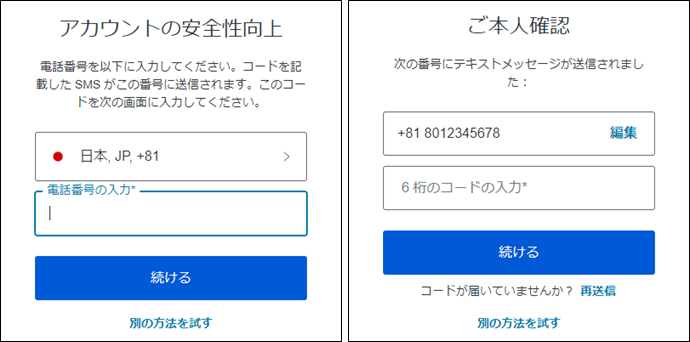
電話番号を国際形式で入力して[続ける]をクリック後、SMSで受信した認証コードを入力して[続ける]をクリックします。
※新規登録を停止中のため表示されない場合はその他の認証方法を選択ください。
※例:日本国内のキャリアで電話番号が080-1234-5678の場合 ⇒ 8012345678
※認証コードが届かない場合、ご使用の通信キャリアのSMS拒否設定などをご確認ください。
セキュリティキー
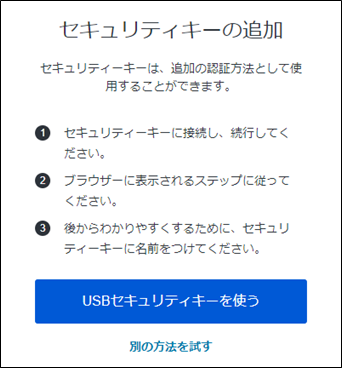
[USBセキュリティキーを使用する]をクリック後、表示される画面に沿って進めセキュリティキーの名称を保存します。
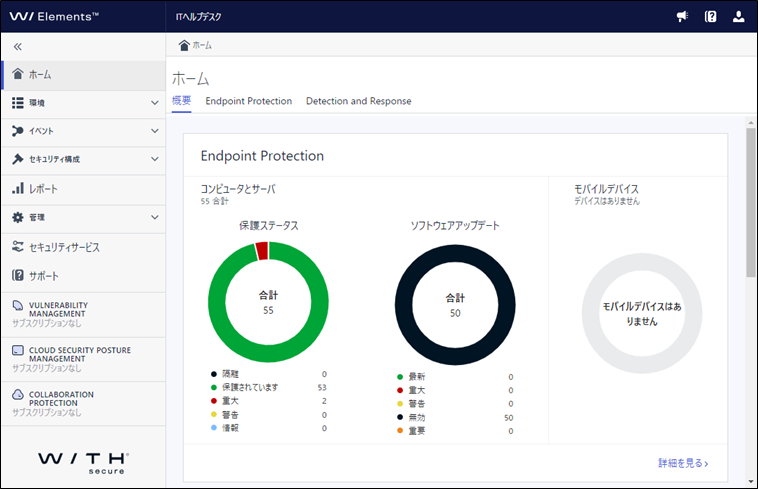
- ホーム画面が表示されます。以上でログインは完了です。
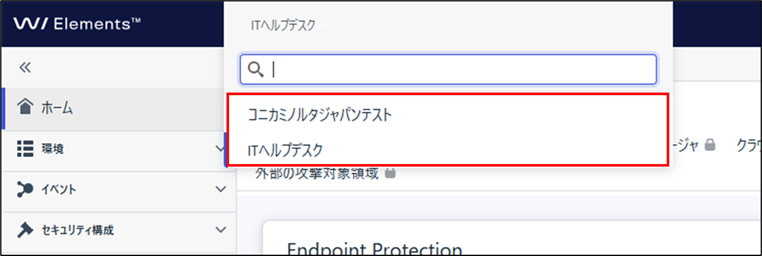
- 複数の契約が紐づいたアカウントで表示組織を切り替えたい場合には、上部に表示された会社名をクリックします。
- 複数の多要素認証設定を行いたい場合には、続けて下記を参考に設定を行ってください。
参考:多要素認証(Multi-Factor Authentication)の設定方法
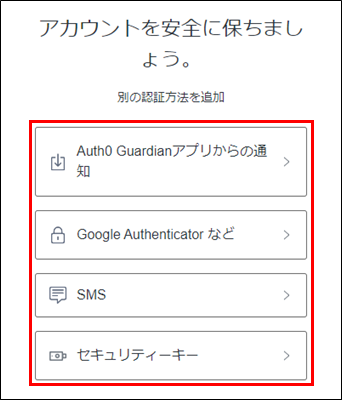
| Auth0 Guardian アプリ経由の通知 |
モバイルデバイス上のAuth0 Guardianアプリからのプッシュ通知で認証を行います。 |
|---|---|
| Google Authenticator または類似のアプリ |
モバイルデバイス上のアプリに表示された認証コード入力で認証を行います。 (Google AuthenticatorやMicrosoft Authenticatorなど) |
| 電話番号 | ※新規登録を停止中のため表示されない場合はその他の認証方法を選択ください。 モバイルデバイス上のSMS経由で受け取る認証コード入力で認証を行います。 |
| セキュリティキー | FIDO2標準をサポートするセキュアUSBキー、もしくは同様の技術をサポートするスマートフォンやタブレットを使用して認証を行います。 |
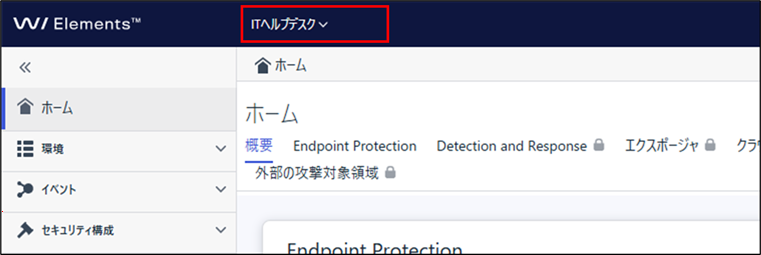
表示したい会社名をクリックすることで、組織の切り替えが可能です。
前に戻る